Le jour où j’ai failli tout abandonner
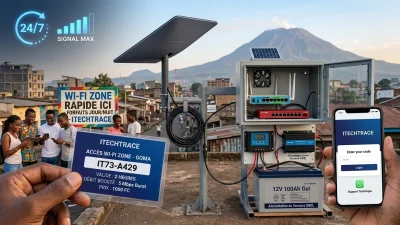
Il est 19h30 à Goma dans le Quartier Katoyi. La pluie tambourine sur les tôles et, comme souvent, la SNEL vient de nous lâcher. Mon onduleur bipe, mais ce n’est pas ça qui me stresse. Ce qui me stresse, c’est le groupe de dix jeunes qui attendent devant la porte, smartphone à la main. Ils ont payé leurs tickets de 500 FC, mais mon réseau est « mort ».
Pourtant, j’avais passé plus de six heures dans l’interface Winbox de mon premier MikroTik. J’avais suivi des tutos sur YouTube faits par des Indiens ou des Européens qui ont des connexions stables et de l’électricité 24h/24. Résultat ? Une catastrophe. Le portail captif ne s’affichait pas sur les iPhones, la bande passante était « pompée » par un seul utilisateur qui mettait à jour ses jeux, et j’avais oublié cette fameuse règle NAT qui fait que, même connecté, l’internet ne passe pas.
J’ai ressenti cette frustration que beaucoup d’entre vous connaissent : avoir le matériel, avoir les clients, mais être trahi par la technique. C’est ce soir-là que j’ai compris une leçon vitale pour le business en RDC : Pour être rentable, il ne faut pas la configuration la plus complexe, il faut le minimum mais qui marche pour servir notre vrai objectif.
Dans ce guide, je vais vous épargner ces 6 heures de souffrance. Je vais vous donner la configuration minimale, celle qui encaisse les chocs, qui sécurise vos revenus et qui transforme votre salon en un véritable centre de profit.
1. Pourquoi MikroTik est le seul choix rationnel en RDC ?
Avant d’entrer dans le cambouis, posons les bases. Pourquoi je ne vous parle pas de TP-Link, de D-Link, Cambium, Ruijie Reyee ou de solutions Cloud coûteuses ?
En RDC, nos environnements sont hostiles pour l’électronique : chaleur, poussière, humidité et surtout, une instabilité électrique chronique. MikroTik, c’est le « Land Cruiser » du réseau. Ça ne paie pas de mine, l’interface ressemble à Windows 95, mais c’est increvable.
- La Résilience : Un MikroTik redémarre et rétablit vos règles de sécurité en moins de 15 secondes après une coupure.
- La Flexibilité : Vous pouvez brider un client précisément à 2,4 Mbps. Pas « environ », mais précisément.
- Le Coût : Pour moins de 100$, vous avez un logiciel de niveau opérateur (RouterOS).
Que vous injectiez du Starlink, du CanalBox, ou une fibre locale, le MikroTik sera le douanier qui vérifie chaque ticket et chaque octet.
2. La Configuration WAN : Donner de l’eau au moulin
Le WAN (Wide Area Network), c’est l’arrivée d’internet. Sans une entrée propre, le reste de votre configuration ne servira à rien.
L’erreur que j’ai faite :
Au début, j’essayais de configurer des adresses IP statiques sur mon port WAN alors que mon modem CanalBox distribuait des IP dynamiques. Résultat : des conflits d’IP et un internet qui coupait toutes très souvent.
La solution de terrain :
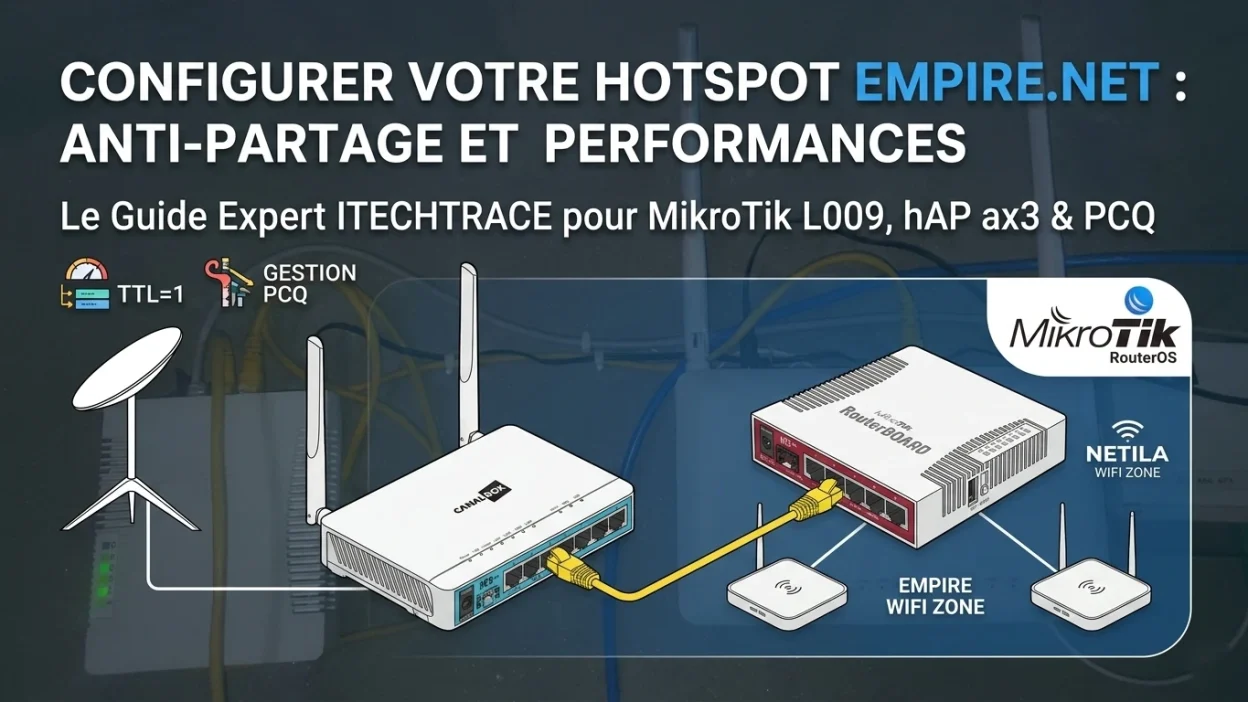
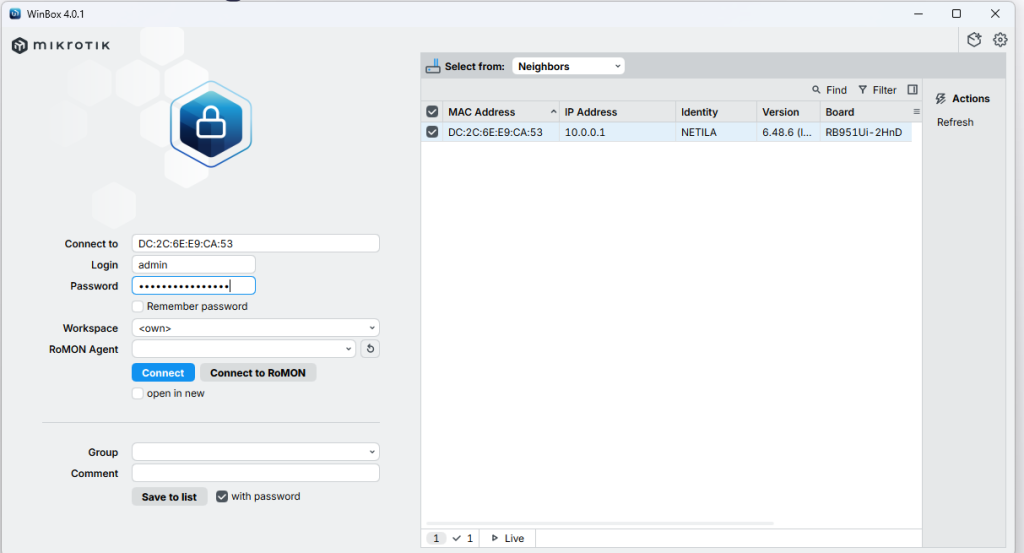
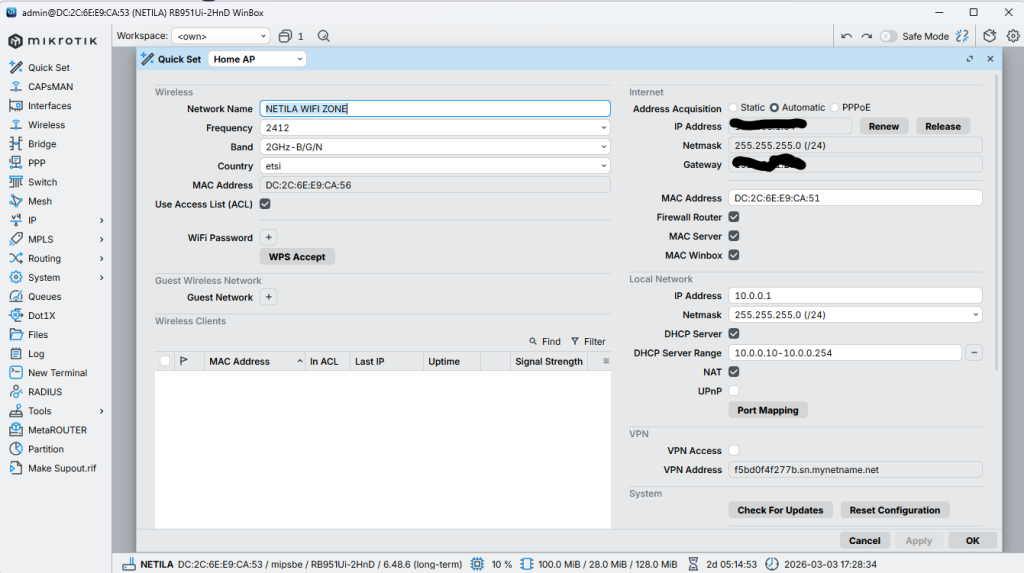
Reliez votre box (Starlink ou CanalBox) au Port 1 de votre MikroTik. Mais lors de la configuration initiale faut brancher ton ordinateur au port 2. Il faut vous munir du logiciel WinBox.
- Ouvrez Winbox. Mettez les identifiants inscrit sur le mikrotik.
- Allez dans
IP > DHCP Client. - Cliquez sur le petit
+, choisissez l’interfaceether1. - Assurez-vous que
Use Peer DNSetUse Peer NTPsont cochés.
Dès que vous voyez une adresse IP s’afficher en bleu dans la liste, c’est que le MikroTik « boit » internet. Si c’est écrit « Searching », changez votre câble RJ45. C’est souvent là que se cache le problème.
3. Le Bridge et le LAN : Créer votre autoroute locale
Le LAN (Local Area Network), c’est votre réseau interne, là où vos clients vont se connecter.
Pourquoi créer un Bridge ?
Imaginez que vous avez trois antennes Wi-Fi à brancher sur les ports 2, 3 et 4 de votre routeur. Si vous ne créez pas de Bridge, vous devrez configurer chaque port séparément. C’est l’enfer. Le Bridge fusionne ces ports en une seule entité.
Ma méthode rapide :
- Allez dans l’onglet
Bridge. - Créez un nouveau bridge nommé
bridge-Hotspot. - Allez dans l’onglet
Portset ajoutezether2,ether3,ether4, etether5à ce bridge.
Maintenant, peu importe sur quel port vous branchez votre antenne Wavlink ou Ruijie, elles feront toutes partie du même réseau de vente.
4. Le Serveur DHCP : Distribuer les cartes de visite
Le DHCP est le serveur qui donne une adresse IP à chaque téléphone qui tente de se connecter. Sans lui, le téléphone de votre client affichera « Obtention de l’adresse IP… » indéfiniment. Et un client qui attend trop longtemps, c’est un client qui s’en va.
Conseil d’expert : Ne donnez pas une plage d’IP trop petite. Si vous avez du succès, vous aurez rapidement 50 ou 60 téléphones qui tenteront de se connecter, même s’ils n’achètent pas de tickets. Prévoyez une plage de type 192.168.88.10 à 192.168.88.250.
5. Le Hotspot MikroTik : Le cœur du business
C’est ici que la magie (et l’argent) se passe. Le Hotspot est ce qui crée le « Portail Captif », cette page qui demande un code avant d’ouvrir les vannes.
L’assistant « Setup » (Votre meilleur ami)
N’essayez pas de configurer le Hotspot manuellement dans les sous-menus. MikroTik a un assistant génial :
- Allez dans
IP > Hotspot. - Cliquez sur
Hotspot Setup. - Choisissez votre interface
bridge-Hotspot. - Laissez les options par défaut, mais au moment du DNS Name, soyez malin. Mettez quelque chose comme
netila.wifi.
Pourquoi un nom DNS ? Parce que si vous ne mettez rien, le client devra taper une adresse IP (192.168.88.1) pour voir la page de login. Personne ne fait ça. Avec un nom DNS, la redirection est beaucoup plus fluide sur Android et iOS.
6. La Limitation de Bande Passante (Le « Burst ») : Ma recette secrète
C’est ici que je gagne mes clients. En RDC, si vous donnez 1 Mbps fixe, TikTok rame. Si vous donnez 5 Mbps à tout le monde, votre Starlink sature.
Ma technique du « Burst » : Je configure mes profils d’utilisateurs pour qu’ils reçoivent 5 Mbps pendant les 10 premières secondes, puis que la vitesse redescende à 3 Mbps.
- Résultat : Quand le client ouvre une page web ou une image WhatsApp, ça charge instantanément (effet « Waouh »). Quand il commence à regarder un film de 2 heures, il consomme raisonnablement sans pénaliser les autres.
Allez dans Hotspot > User Profiles. Dans l’onglet Limits, réglez votre Rate Limit (ex: 2M/3M). C’est la garantie d’une expérience équitable et d’un réseau qui ne « plante » jamais.
7. Le NAT Masquerade : Ne m’oubliez pas !
C’est la règle de firewall la plus importante. Elle permet de traduire les adresses IP privées de vos clients en une adresse publique internet. Sans elle, vos clients verront la page de login, entreront le code, mais n’auront jamais accès à Google ou Facebook.
IP > Firewall > NAT.- Règle :
Chain=srcnat,Out-interface=ether1,Action=masquerade.
C’est le « pont » final entre votre quartier et le reste du monde.
8. Les erreurs fatales que j’ai apprises à la dure
Erreur n°1 : Le DNS « ouvert »
Si vous ne bloquez pas les requêtes DNS externes, certains petits malins vont utiliser des applications comme SlowDNS pour naviguer gratuitement sur votre réseau sans acheter de tickets. Solution : Forcez tout le trafic DNS (port 53) vers votre MikroTik.
Erreur n°2 : La sécurité « Admin »
Au début, je laissais l’utilisateur admin sans mot de passe. Un jour, un client qui s’y connaissait un peu est entré dans mon routeur via le Wi-Fi et a créé ses propres tickets gratuits. Solution : Créez un nouvel utilisateur avec un nom complexe, donnez-lui un mot de passe fort, et supprimez l’utilisateur « admin ».
Erreur n°3 : Les dettes clients
« Itech, donne-moi le code, je paie demain quand la daronne envoie l’argent. » Réalité : Ce « demain » n’arrive jamais. Le WiFi Zone est un business de micro-paiement. Si vous commencez à faire du crédit, votre comptabilité va devenir un enfer. Utilisez Mikhmon pour que le système gère tout de manière robotique. Le système n’a pas d’amis, il ne fait pas de crédit. Quand un ticket arrive à expiration internet coupe. Aucune négociation, aucune pitié.
9. Simulation de rentabilité réelle (Cas pratique)
Soyons pragmatiques. Vous investissez environ 700$ (Starlink + MikroTik + Batterie).
- Scénario A (Quartier calme) : 15 tickets de 1000 FC/jour = 450.000 FC/mois (~160$). Après charges, vous gagnez **80$/mois**. Amortissement en 6 mois.
- Scénario B (Quartier dense/Arrêt de bus) : 40 tickets/jour = 1.200.000 FC/mois (~430$). Après charges, vous gagnez **330$/mois**. Amortissement en 3 mois.
Le secret n’est pas dans le prix du ticket, mais dans la stabilité. Un client qui sait que votre Wi-Fi marche même quand il pleut est un client fidèle.
10. Mon Script « Boost » pour configurer votre routeur en 2 minutes
Voici le script que j’utilise pour mes propres installations. Il nettoie la config et pose les bases saines que nous venons de voir. Voici un script de configuration automatique pour un wifi zone appelé EMPIRE WIFI ZONE par exemple.
Extrait de code
# --- CONFIGURATION FINALE EMPIRE.NET (ANTI-PARTAGE) ---

# 1. Création de l'autoroute locale
/interface bridge add name=bridge-empire
/interface bridge port
add bridge=bridge-empire interface=wlan1
add bridge=bridge-empire interface=ether2
add bridge=bridge-empire interface=ether3
add bridge=bridge-empire interface=ether4
add bridge=bridge-empire interface=ether5

# 2. Wifi Empire Zone
/interface wireless
set [ find default-name=wlan1 ] band=2ghz-b/g/n country=france disabled=no \
    mode=ap-bridge ssid="EMPIRE WIFI ZONE" wireless-protocol=802.11

# 3. Adressage IP & Pool
/ip address add address=10.0.0.1/24 interface=bridge-empire
/ip pool add name=pool-empire ranges=10.0.0.10-10.0.0.254

# 4. DHCP Server (Optimisé pour la rotation des clients)
/ip dhcp-server add address-pool=pool-empire always-broadcast=yes disabled=no \
    interface=bridge-empire lease-time=1d name=dhcp-empire
/ip dhcp-server network add address=10.0.0.0/24 dns-server=10.0.0.1 gateway=10.0.0.1

# 5. DNS Empire
/ip dns set allow-remote-requests=yes servers=8.8.8.8,1.1.1.1
/ip dns static add address=10.0.0.1 name=empire.net

# 6. Profil Hotspot (STRICT : Anti-Partage de compte)
/ip hotspot profile
add dns-name=empire.net hotspot-address=10.0.0.1 html-directory=empire-portal \
    login-by=cookie,http-chap,http-pap name=prof-empire
/ip hotspot user profile
set [ find default=yes ] shared-users=1 transparent-proxy=no

/ip hotspot
add address-pool=pool-empire disabled=no interface=bridge-empire \
    name=hotspot-empire profile=prof-empire

# 7. Gestion de débit PCQ (Équité totale entre clients)
/queue type
add kind=pcq name=download-empire pcq-classifier=dst-address \
    pcq-rate=3M pcq-burst-rate=5M pcq-burst-threshold=2M pcq-burst-time=16s
add kind=pcq name=upload-empire pcq-classifier=src-address \
    pcq-rate=2M pcq-burst-rate=3M pcq-burst-threshold=1500k pcq-burst-time=16s

/queue simple
add max-limit=10M/100M name=Global-Empire-Limit queue=\
    upload-empire/download-empire target=10.0.0.0/24

# 8. NAT & WAN
/ip firewall nat add action=masquerade chain=srcnat out-interface=ether1
/ip dhcp-client add disabled=no interface=ether1

# 9. SECURITE ANTI-PARTAGE (TTL=1) - LA RÈGLE D'OR
/ip firewall mangle
add action=change-ttl chain=postrouting new-ttl=set:1 out-interface=bridge-empire \
    comment="BLOQUAGE PARTAGE DE CONNEXION" passthrough=yes
Voici une explication simple et directe de ce que fait ton script Empire.Net pour ton business de WiFi Zone :
1. Création de l’autoroute (Bridge)
Le script fusionne ton WiFi et tes ports réseaux (ether 2 à 5) en un seul groupe. Comme ça, peu importe où tu branches tes antennes, elles feront toutes partie du réseau EMPIRE WIFI ZONE.
2. Le Cœur du système (Hotspot & DHCP)
- Identité : Il crée le nom de domaine
empire.netpour que la page de connexion s’affiche automatiquement. - Sécurité : Il limite un seul utilisateur par code (
shared-users=1). Impossible de prêter son code à un ami. - Rapidité : Le bail DHCP est fixé à 1 jour pour libérer rapidement les adresses des clients qui sont partis.
3. La Vitesse Intelligente (Burst & PCQ)
C’est la partie qui rend ton réseau « fluide » :
- Le Boost : Chaque client reçoit 5 Mbps au démarrage (pour charger TikTok/WhatsApp instantanément), puis redescend à 3 Mbps pour ne pas saturer ta fibre.
- L’Équité (PCQ) : Le script divise la connexion intelligemment. Si 20 personnes sont connectées, personne ne peut « voler » toute la bande passante des autres.
4. Le Verrou Anti-Partage (Règle TTL)
C’est ta règle de sécurité la plus rentable. Elle force le signal à mourir dès qu’il atteint le téléphone du client. Si celui-ci tente d’activer son « Point d’accès mobile » pour partager sa connexion avec ses potes, l’internet ne passera pas sur les autres appareils. C’est 1 ticket = 1 humain.
5. Connexion Internet (NAT)
Enfin, il active le « Masquerade », ce qui permet à tout ton réseau interne de sortir sur Internet via ton modem Starlink ou Canalbox branché sur le port 1.
C’est un script « prêt à encaisser » : tu l’injectes, et ton business est protégé et automatisé.
6. La commande pour exécuter le script
Si tu as enregistré ton script dans un fichier nommé empire_config.rsc sur la mémoire du MikroTik (via l’onglet Files), voici la commande à taper dans le
New Terminal :
Extrait de code
/import file-name=empire_config.rsc
Avant d’importer, assure-toi que ton MikroTik est « vierge » (Reset configuration sans les réglages par défaut) pour éviter tout conflit avec les adresses IP existantes.
Conclusion : Votre trace vers l’indépendance financière
Lancer un Hotspot MikroTik en RDC, c’est un mélange de technique et de courage. Ne cherchez pas à impressionner vos collègues avec des configurations ultra-complexes. Cherchez à offrir un service stable, sécurisé et contrôlé.
Commencez petit, stabilisez votre réseau avec 10 utilisateurs, comprenez chaque règle que vous ajoutez, et augmentez la puissance au fur et à mesure que l’argent rentre. Le marché de l’internet en RDC est immense, et il y a de la place pour ceux qui sont sérieux.
Alors, prêt à sertir votre premier câble et à lancer votre portail ? Partagez vos vos experiences de Winbox en commentaires, je vous aiderai à optimiser !